Tesseract OCR bleibt die am häufigsten verwendete Open-Source-OCR-Engine mit Unterstützung für über 100 Sprachen. Die Installation birgt jedoch einige Fallstricke, abhängig vom Betriebssystem und der gewählten Methode. Die Version 5.x stellt nun die stabile Linie des Projekts dar, und die von einigen Paketmanagern angebotene Version entspricht nicht immer der neuesten verfügbaren Version.
Versionsfalle unter Windows: Warum winget Probleme für Tesseract verursacht
Unter Windows ist der natürliche Reflex, über einen Paketmanager in der Kommandozeile zu installieren. Das konkrete Problem: winget installiert die Version 5.4.0 von Tesseract, während die stabile Version bereits 5.5.3 erreicht hat, die Ende Juli 2026 veröffentlicht wurde. Diese Diskrepanz ist nicht unerheblich.
Die Version 5.5.3 behebt Speicherlecks, verbessert die Erkennungsleistung und ändert das Verhalten bestimmter CLI-Parameter. Ein Benutzer, der über winget installiert, ohne zu überprüfen, hat eine Engine, die hinter mehreren Patches zurückbleibt, und potenziell weniger zuverlässige Erkennungsergebnisse bei komplexen Dokumenten.
Die sicherste Methode unter Windows bleibt, den 64-Bit-Installer .exe aus dem GitHub-Repository von UB Mannheim herunterzuladen. Dieses Repository bietet systematisch die neuesten Builds an. Der Installer ermöglicht auch die Auswahl der Sprachpakete direkt während des Verfahrens, was das manuelle Hinzufügen danach vermeidet. Um jeden Schritt des Verfahrens zu vertiefen, beschreibt ein Leitfaden zur Installation von Tesseract OCR die Handhabungen mit Screenshots.
Umgebungsvariable PATH: Der häufigste Blockadepunkt
Sobald Tesseract unter Windows installiert ist, stammen die meisten von Anfängern gemeldeten Fehler von einem falsch konfigurierten PATH. Die Software wird standardmäßig in einem Verzeichnis wie C:Program FilesTesseract-OCR installiert, aber dieser Pfad wird nicht automatisch zu den Systemumgebungsvariablen hinzugefügt.
Ohne diese Konfiguration führt das Eingeben von tesseract in einem Terminal zu einem Fehler wie “Befehl nicht gefunden”. Um dies zu beheben, müssen die erweiterten Systemeinstellungen von Windows geöffnet, die Umgebungsvariablen aufgerufen und dann der vollständige Pfad des Installationsordners zur PATH-Variable hinzugefügt werden.

Ein schneller Test ermöglicht die Validierung der Installation:
- Öffnen Sie ein Terminal (cmd oder PowerShell) und geben Sie
tesseract --versionein, um zu überprüfen, ob die Engine antwortet und die erwartete Versionsnummer anzeigt - Geben Sie
tesseract --list-langsein, um zu bestätigen, dass die installierten Sprachpakete erkannt werden - Führen Sie eine Erkennung auf einem Testbild mit
tesseract image.png output -l fradurch, um die vollständige Funktionsweise der Kette zu validieren
Wenn der Befehl tesseract –version nicht antwortet, liegt das Problem in den meisten Fällen am PATH.
Tesseract OCR unter Linux und macOS installieren: native Paketmanager
Unter Linux (Debian, Ubuntu und Derivate) erfolgt die Installation über apt. Der Befehl apt-get install tesseract-ocr tesseract-ocr-fra installiert die Engine und das französische Paket in einem Schritt. Das Paket tesseract-ocr-osd fügt die automatische Erkennung von Ausrichtung und Schriftart hinzu, nützlich für schräg gescannte Dokumente.
Unter macOS verwaltet Homebrew die Installation mit brew install tesseract. Zusätzliche Sprachen werden dann über brew install tesseract-lang hinzugefügt. Allerdings kann die über Homebrew verfügbare Version auch einen leichten Rückstand gegenüber der neuesten GitHub-Version aufweisen.
Ein gemeinsamer Punkt beider Systeme: Die Sprachpakete bestimmen die Qualität der Erkennung. Nur das Basis-Paket ohne geeignete Sprachdaten zu installieren, führt zu mittelmäßigen Ergebnissen bei französischem Text. Die Dateien .traineddata existieren in drei Varianten (fast, best, standard), jede mit einem unterschiedlichen Kompromiss zwischen Geschwindigkeit und Genauigkeit.
Traineddata-Dateien und LSTM-Modelle: Was sich zwischen Tesseract 4.x und 5.x ändert
Die Migration von einer älteren Version von Tesseract zur 5.x-Version erfordert die Überprüfung der Kompatibilität der Modell-Dateien. Die traineddata-Dateien der Version 3.x funktionieren nicht mit Tesseract 5.x. Die ab Version 4.0 eingeführten LSTM-Modelle bleiben kompatibel, aber die Trainingswerkzeuge wurden in der 5.x-Version modernisiert.
Drei offizielle Repositories auf GitHub hosten die Sprachdaten:
tessdata: Modelle, die die Legacy-Engine und LSTM kombinieren, allgemeiner Kompromisstessdata_best: LSTM-Modelle, die für die bestmögliche Genauigkeit trainiert wurden, langsamer in der Ausführungtessdata_fast: LSTM-Modelle, die für Geschwindigkeit optimiert sind, etwas weniger genau
Für den allgemeinen Gebrauch (Scannen von Verwaltungsdokumenten, Textextraktion aus gescannten PDF-Dateien) bieten die Modelle tessdata_best die zuverlässigsten Ergebnisse. Für die Batchverarbeitung von Hunderten von Seiten reduziert tessdata_fast die Verarbeitungszeit, ohne die Genauigkeit stark zu beeinträchtigen.
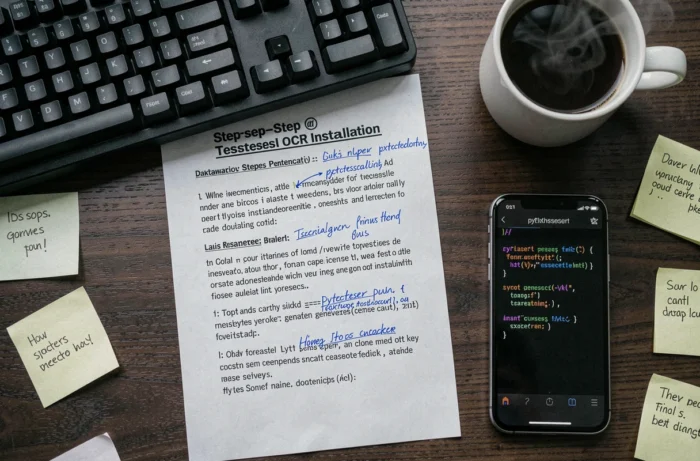
Überprüfung nach der Installation und erste Texterkennung
Sobald die Software installiert ist, dient die erste Erkennung sowohl als Test als auch als Kalibrierung. Tesseract wird über die Kommandozeile mit einer direkten Syntax verwendet: tesseract input.png output -l fra generiert eine Textdatei aus einem Bild.
Die Qualität des Ergebnisses hängt stark vom Quellbild ab. Ein Dokument, das mit niedriger Auflösung oder unzureichendem Kontrast gescannt wurde, erzeugt einen Text voller Fehler, unabhängig vom verwendeten Modell. Die Vorverarbeitung des Bildes (Binarisierung, Neigungskorrektur, Rauschunterdrückung) verbessert die Genauigkeit der Erkennung erheblich.
Werkzeuge wie ImageMagick oder Python-Bibliotheken wie Pillow ermöglichen die Automatisierung dieser Vorverarbeitung, bevor die Datei an Tesseract übergeben wird. Die Vorverarbeitung des Bildes hat einen größeren Einfluss auf die Genauigkeit als die Wahl des Modells.
Die Version 5.5.3 von Tesseract bleibt ein Kommandozeilenwerkzeug ohne native grafische Benutzeroberfläche. Für Benutzer, die eine visuelle Oberfläche bevorzugen, integrieren Software wie gImageReader oder OCRFeeder Tesseract als Erkennungsengine und fügen eine grafische Schicht darüber hinzu. Die Installation von Tesseract bleibt in jedem Fall eine Voraussetzung.