Tesseract OCR continua a ser o motor de reconhecimento óptico de caracteres open source mais utilizado, com suporte a mais de 100 idiomas. Sua instalação, no entanto, reserva algumas armadilhas dependendo do sistema operacional e do método escolhido. A versão 5.x agora constitui a linha estável do projeto, e a versão proposta por alguns gerenciadores de pacotes nem sempre corresponde à última release disponível.
Armadilha de versão no Windows: por que winget causa problemas para Tesseract
No Windows, o reflexo natural é passar por um gerenciador de pacotes em linha de comando. O problema concreto: winget instala a versão 5.4.0 do Tesseract, enquanto a linha estável alcançou a 5.5.3 publicada no final de julho de 2026. Essa discrepância não é trivial.
A versão 5.5.3 corrige vazamentos de memória, melhora o desempenho de reconhecimento e altera o comportamento de alguns parâmetros CLI. Um usuário que instala via winget sem verificar acaba com um motor desatualizado em vários patches, e resultados de reconhecimento potencialmente menos confiáveis em documentos complexos.
A maneira mais segura no Windows continua sendo baixar o instalador .exe de 64 bits do repositório GitHub da UB Mannheim. Este repositório oferece sistematicamente as builds mais recentes. O instalador também permite selecionar os pacotes de idiomas diretamente durante o processo, evitando a necessidade de adicioná-los manualmente depois. Para aprofundar cada etapa do procedimento, um guia para instalar Tesseract OCR detalha as manipulações com capturas de tela.
Variável de ambiente PATH: o ponto de bloqueio mais frequente
Uma vez que o Tesseract está instalado no Windows, a maioria dos erros relatados por iniciantes provém de um PATH mal configurado. O software é instalado por padrão em um diretório como C:Program FilesTesseract-OCR, mas esse caminho não é adicionado automaticamente às variáveis de ambiente do sistema.
Sem essa configuração, digitar tesseract em um terminal retorna um erro do tipo “comando não encontrado”. Para corrigir isso, é necessário abrir as configurações avançadas do sistema do Windows, acessar as variáveis de ambiente e, em seguida, adicionar o caminho completo da pasta de instalação à variável PATH.

Um teste rápido permite validar a instalação:
- Abrir um terminal (cmd ou PowerShell) e digitar
tesseract --versionpara verificar se o motor responde e exibe o número da versão esperado - Digitar
tesseract --list-langspara confirmar que os pacotes de idiomas instalados estão sendo detectados corretamente - Executar um reconhecimento em uma imagem de teste com
tesseract image.png output -l frapara validar o funcionamento completo da cadeia
Se o comando tesseract –version não responde, o problema vem do PATH na quase totalidade dos casos.
Instalar Tesseract OCR no Linux e macOS: gerenciadores nativos
No Linux (Debian, Ubuntu e derivados), a instalação é feita via apt. O comando apt-get install tesseract-ocr tesseract-ocr-fra instala o motor e o pacote francês em uma única operação. O pacote tesseract-ocr-osd adiciona a detecção automática de orientação e script, útil para documentos digitalizados de lado.
No macOS, o Homebrew gerencia a instalação com brew install tesseract. Os idiomas adicionais são adicionados depois via brew install tesseract-lang. No entanto, a versão disponível via Homebrew pode também estar ligeiramente desatualizada em relação à última release do GitHub.
Um ponto comum aos dois sistemas: os pacotes de idiomas determinam a qualidade do reconhecimento. Instalar apenas o pacote básico sem dados linguísticos adequados produz resultados medíocres em texto francês. Os arquivos .traineddata existem em três variantes (fast, best, standard), cada uma com um compromisso diferente entre velocidade e precisão.
Arquivos traineddata e modelos LSTM: o que muda entre Tesseract 4.x e 5.x
A migração de uma versão antiga do Tesseract para a linha 5.x implica verificar a compatibilidade dos arquivos de modelos. Os arquivos traineddata da versão 3.x não funcionam com o Tesseract 5.x. Os modelos LSTM introduzidos a partir da versão 4.0 permanecem compatíveis, mas as ferramentas de treinamento foram modernizadas na linha 5.x.
Três repositórios oficiais no GitHub hospedam os dados linguísticos:
tessdata: modelos que combinam o motor legado e LSTM, compromisso geraltessdata_best: modelos LSTM treinados para a melhor precisão possível, mais lentos na execuçãotessdata_fast: modelos LSTM otimizados para velocidade, ligeiramente menos precisos
Para uso comum (digitalização de documentos administrativos, extração de texto de arquivos PDF digitalizados), os modelos tessdata_best oferecem os resultados mais confiáveis. Para processamento em lote em centenas de páginas, tessdata_fast reduz o tempo de processamento sem degradar fortemente a precisão.
Verificação pós-instalação e primeiro reconhecimento de texto
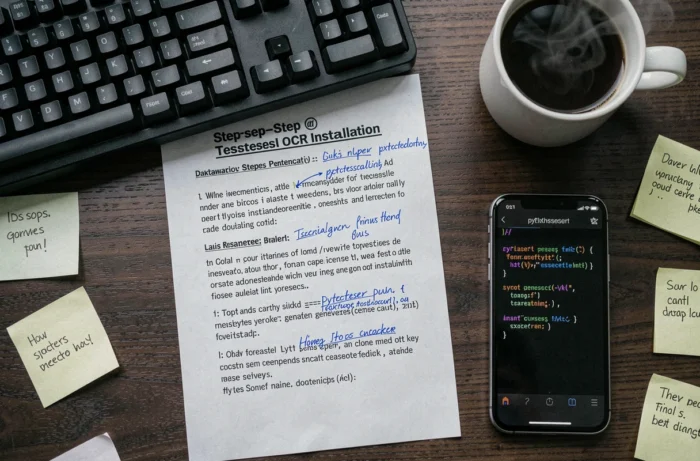
Uma vez que o software está em funcionamento, o primeiro reconhecimento serve tanto como teste quanto como calibração. O Tesseract é utilizado em linha de comando com uma sintaxe direta: tesseract input.png output -l fra gera um arquivo de texto a partir de uma imagem.
A qualidade do resultado depende fortemente da imagem fonte. Um documento digitalizado em baixa resolução ou com contraste insuficiente produzirá um texto cheio de erros, independentemente do modelo utilizado. O pré-processamento da imagem (binarização, correção de inclinação, remoção de ruído) melhora significativamente a precisão do reconhecimento.
Ferramentas como ImageMagick ou bibliotecas Python como Pillow permitem automatizar esse pré-processamento antes de passar o arquivo para o Tesseract. O pré-processamento da imagem tem mais impacto na precisão do que a escolha do modelo.
A versão 5.5.3 do Tesseract continua sendo uma ferramenta em linha de comando sem interface gráfica nativa. Para os usuários que preferem uma interface visual, softwares como gImageReader ou OCRFeeder integram o Tesseract como motor de reconhecimento e adicionam uma camada gráfica por cima. A instalação do Tesseract continua sendo um pré-requisito em todos os casos.