Tesseract OCR blijft de meest gebruikte open source optische tekenherkenningsmotor, met ondersteuning voor meer dan 100 talen. De installatie ervan kent echter enkele valkuilen, afhankelijk van het besturingssysteem en de gekozen methode. De tak 5.x vormt nu de stabiele lijn van het project, en de versie die door sommige pakketbeheerders wordt aangeboden, komt niet altijd overeen met de laatste beschikbare release.
Versievalkuil op Windows: waarom winget problemen oplevert voor Tesseract
Op Windows is de natuurlijke reflex om een pakketbeheerder via de opdrachtregel te gebruiken. Het concrete probleem: winget installeert versie 5.4.0 van Tesseract, terwijl de stabiele tak de 5.5.3 heeft bereikt die eind juli 2026 is gepubliceerd. Dit verschil is niet onbelangrijk.
Versie 5.5.3 corrigeert geheugenlekken, verbetert de herkenningsprestaties en wijzigt het gedrag van bepaalde CLI-parameters. Een gebruiker die via winget installeert zonder te controleren, komt terecht met een motor die achterloopt op verschillende correcties, en met mogelijk minder betrouwbare herkenningsresultaten op complexe documenten.
De veiligste methode op Windows blijft het downloaden van de 64-bits .exe-installateur vanaf de GitHub-repository van UB Mannheim. Deze repository biedt systematisch de meest recente builds aan. De installateur maakt het ook mogelijk om de taalpakketten direct tijdens de procedure te selecteren, wat voorkomt dat ze later handmatig moeten worden toegevoegd. Voor een diepgaande uitleg van elke stap van de procedure, biedt een handleiding voor het installeren van Tesseract OCR gedetailleerde instructies met schermafbeeldingen.
Omgevingsvariabele PATH: het meest voorkomende knelpunt
Eenmaal Tesseract geïnstalleerd op Windows, komen de meeste fouten die door beginners worden gerapporteerd voort uit een verkeerd geconfigureerde PATH. De software wordt standaard geïnstalleerd in een map zoals C:Program FilesTesseract-OCR, maar dit pad wordt niet automatisch toegevoegd aan de systeemomgevingsvariabelen.
Zonder deze configuratie geeft het typen van tesseract in een terminal een foutmelding van het type “opdracht niet gevonden”. Om dit te corrigeren, moet je de geavanceerde systeeminstellingen van Windows openen, naar de omgevingsvariabelen gaan en vervolgens het volledige pad van de installatiemap aan de PATH-variabele toevoegen.

Een snelle test kan de installatie valideren:
- Open een terminal (cmd of PowerShell) en typ
tesseract --versionom te controleren of de motor reageert en het verwachte versienummer weergeeft - Typ
tesseract --list-langsom te bevestigen dat de geïnstalleerde taalpakketten correct worden gedetecteerd - Voer een herkenning uit op een testafbeelding met
tesseract image.png output -l fraom de volledige werking van de keten te valideren
Als de opdracht tesseract –version niet reageert, komt het probleem in bijna alle gevallen van de PATH.
Tesseract OCR installeren op Linux en macOS: native beheerders
Op Linux (Debian, Ubuntu en afgeleiden) verloopt de installatie via apt. De opdracht apt-get install tesseract-ocr tesseract-ocr-fra installeert de motor en het Franse pakket in één operatie. Het pakket tesseract-ocr-osd voegt automatische detectie van de oriëntatie en het script toe, nuttig voor scheef gescande documenten.
Op macOS beheert Homebrew de installatie met brew install tesseract. Extra talen worden vervolgens toegevoegd via brew install tesseract-lang. De versie die via Homebrew beschikbaar is, kan echter ook een lichte achterstand hebben ten opzichte van de laatste GitHub-release.
Een gemeenschappelijk punt voor beide systemen: de taalpakketten bepalen de kwaliteit van de herkenning. Alleen het basispakket installeren zonder geschikte taaldatasets levert middelmatige resultaten op voor Franse tekst. De bestanden .traineddata zijn er in drie varianten (fast, best, standard), elk met een verschillende snelheid/precisie compromis.
Traineddata-bestanden en LSTM-modellen: wat verandert er tussen Tesseract 4.x en 5.x
De migratie van een oudere versie van Tesseract naar de tak 5.x houdt in dat je de compatibiliteit van de modelbestanden moet controleren. De traineddata-bestanden van versie 3.x werken niet met Tesseract 5.x. De LSTM-modellen die zijn geïntroduceerd vanaf versie 4.0 blijven compatibel, maar de trainingstools zijn gemoderniseerd in de tak 5.x.
Drie officiële repositories op GitHub hosten de taaldatasets:
tessdata: modellen die de legacy motor en LSTM combineren, algemeen compromistessdata_best: LSTM-modellen getraind voor de best mogelijke precisie, langzamer in uitvoeringtessdata_fast: LSTM-modellen geoptimaliseerd voor snelheid, iets minder precies
Voor algemeen gebruik (digitalisering van administratieve documenten, tekstextractie uit gescande PDF-bestanden) bieden de modellen tessdata_best de meest betrouwbare resultaten. Voor batchverwerking van honderden pagina’s, tessdata_fast vermindert de verwerkingstijd zonder de precisie sterk te verminderen.
Post-installatiecontrole en eerste tekstherkenning
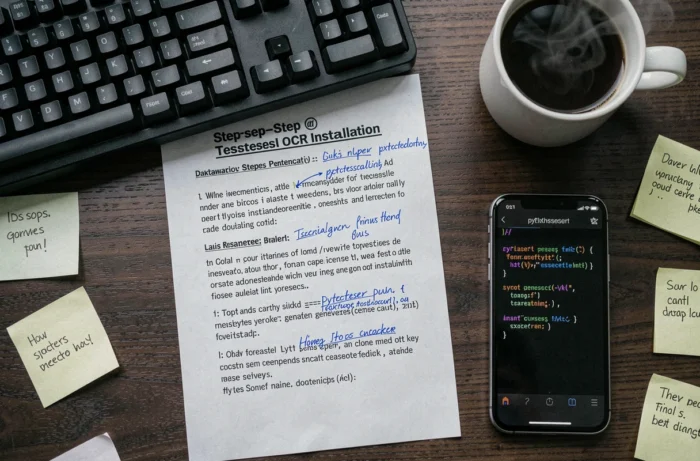
Eenmaal de software geïnstalleerd is, dient de eerste herkenning zowel als test als kalibratie. Tesseract wordt gebruikt via de opdrachtregel met een directe syntaxis: tesseract input.png output -l fra genereert een tekstbestand uit een afbeelding.
De kwaliteit van het resultaat hangt sterk af van de bronafbeelding. Een document dat met een lage resolutie of met onvoldoende contrast is gescand, zal tekst vol fouten opleveren, ongeacht het gebruikte model. Voorbewerking van de afbeelding (binarisatie, correctie van de helling, ruisonderdrukking) verbetert de precisie van de herkenning aanzienlijk.
Tools zoals ImageMagick of Python-bibliotheken zoals Pillow maken het mogelijk om deze voorbewerking te automatiseren voordat het bestand naar Tesseract wordt gestuurd. De voorbewerking van de afbeelding heeft meer impact op de precisie dan de keuze van het model.
Versie 5.5.3 van Tesseract blijft een opdrachtregeltool zonder native grafische interface. Voor gebruikers die de voorkeur geven aan een visuele interface, integreren software zoals gImageReader of OCRFeeder Tesseract als herkenningsmotor en voegen ze een grafische laag toe. De installatie van Tesseract blijft in alle gevallen een vereiste.