Tesseract OCR sigue siendo el motor de reconocimiento óptico de caracteres de código abierto más utilizado, con soporte para más de 100 idiomas. Sin embargo, su instalación presenta algunos obstáculos dependiendo del sistema operativo y el método elegido. La rama 5.x constituye ahora la línea estable del proyecto, y la versión ofrecida por algunos gestores de paquetes no siempre coincide con la última versión disponible.
Trampa de versión en Windows: por qué winget presenta problemas para Tesseract
En Windows, el reflejo natural es utilizar un gestor de paquetes en línea de comandos. El problema concreto: winget instala la versión 5.4.0 de Tesseract, mientras que la rama estable ha alcanzado la 5.5.3 publicada a finales de julio de 2026. Esta discrepancia no es trivial.
La versión 5.5.3 corrige fugas de memoria, mejora el rendimiento del reconocimiento y modifica el comportamiento de algunos parámetros de CLI. Un usuario que instala a través de winget sin verificar se encuentra con un motor desactualizado con varios parches, y resultados de reconocimiento potencialmente menos fiables en documentos complejos.
El método más seguro en Windows sigue siendo descargar el instalador .exe de 64 bits desde el repositorio de GitHub de UB Mannheim. Este repositorio ofrece sistemáticamente las compilaciones más recientes. El instalador también permite seleccionar los paquetes de idiomas directamente durante el proceso, lo que evita tener que agregarlos manualmente después. Para profundizar en cada paso del procedimiento, una guía para instalar Tesseract OCR detalla las manipulaciones con capturas de pantalla.
Variable de entorno PATH: el punto de bloqueo más frecuente
Una vez que Tesseract está instalado en Windows, la mayoría de los errores reportados por los principiantes provienen de un PATH mal configurado. El software se instala por defecto en un directorio como C:Program FilesTesseract-OCR, pero esta ruta no se agrega automáticamente a las variables de entorno del sistema.
Sin esta configuración, escribir tesseract en una terminal devuelve un error del tipo “comando no encontrado”. Para corregir esto, hay que abrir la configuración avanzada del sistema de Windows, acceder a las variables de entorno y luego agregar la ruta completa de la carpeta de instalación a la variable PATH.

Una prueba rápida permite validar la instalación:
- Abrir una terminal (cmd o PowerShell) y escribir
tesseract --versionpara verificar que el motor responde y muestra el número de versión esperado - Escribir
tesseract --list-langspara confirmar que los paquetes de idiomas instalados son bien detectados - Realizar un reconocimiento en una imagen de prueba con
tesseract image.png output -l frapara validar el funcionamiento completo de la cadena
Si el comando tesseract –version no responde, el problema proviene del PATH en casi todos los casos.
Instalar Tesseract OCR en Linux y macOS: gestores nativos
En Linux (Debian, Ubuntu y derivados), la instalación se realiza a través de apt. El comando apt-get install tesseract-ocr tesseract-ocr-fra instala el motor y el paquete francés en una sola operación. El paquete tesseract-ocr-osd añade la detección automática de la orientación y del script, útil para documentos escaneados de lado.
En macOS, Homebrew gestiona la instalación con brew install tesseract. Los idiomas adicionales se añaden luego a través de brew install tesseract-lang. Sin embargo, la versión disponible a través de Homebrew también puede estar ligeramente desactualizada en comparación con la última versión de GitHub.
Un punto en común entre los dos sistemas: los paquetes de idiomas determinan la calidad del reconocimiento. Instalar solo el paquete base sin datos lingüísticos adecuados produce resultados mediocres en texto francés. Los archivos .traineddata existen en tres variantes (fast, best, standard), cada una con un compromiso diferente entre velocidad y precisión.
Archivos traineddata y modelos LSTM: lo que cambia entre Tesseract 4.x y 5.x
La migración desde una versión anterior de Tesseract a la rama 5.x implica verificar la compatibilidad de los archivos de modelos. Los archivos traineddata de la versión 3.x no funcionan con Tesseract 5.x. Los modelos LSTM introducidos a partir de la versión 4.0 siguen siendo compatibles, pero las herramientas de entrenamiento han sido modernizadas en la rama 5.x.
Tres repositorios oficiales en GitHub albergan los datos lingüísticos:
tessdata: modelos que combinan el motor legado y LSTM, compromiso generaltessdata_best: modelos LSTM entrenados para la mejor precisión posible, más lentos en ejecucióntessdata_fast: modelos LSTM optimizados para la velocidad, ligeramente menos precisos
Para un uso común (digitalización de documentos administrativos, extracción de texto desde archivos PDF escaneados), los modelos tessdata_best ofrecen los resultados más fiables. Para procesamiento por lotes en cientos de páginas, tessdata_fast reduce el tiempo de procesamiento sin degradar significativamente la precisión.
Verificación post-instalación y primer reconocimiento de texto
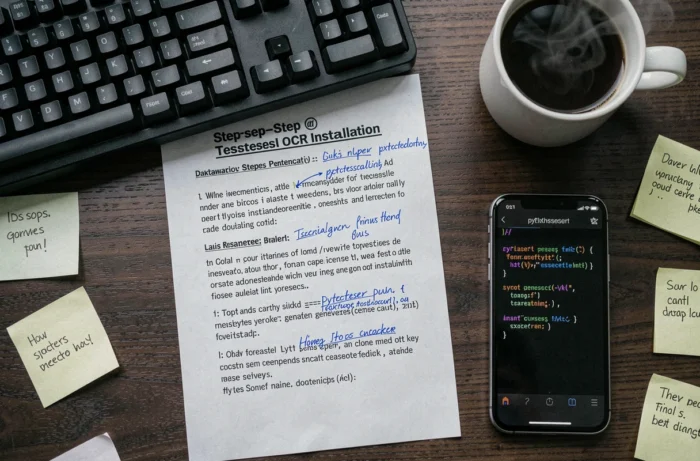
Una vez que el software está en su lugar, el primer reconocimiento sirve tanto como prueba como calibración. Tesseract se utiliza en línea de comandos con una sintaxis directa: tesseract input.png output -l fra genera un archivo de texto a partir de una imagen.
La calidad del resultado depende en gran medida de la imagen fuente. Un documento escaneado a baja resolución o con un contraste insuficiente producirá un texto lleno de errores, sin importar el modelo utilizado. El preprocesamiento de la imagen (binarización, corrección de inclinación, eliminación de ruido) mejora significativamente la precisión del reconocimiento.
Herramientas como ImageMagick o bibliotecas de Python como Pillow permiten automatizar este preprocesamiento antes de pasar el archivo a Tesseract. El preprocesamiento de la imagen tiene más impacto en la precisión que la elección del modelo.
La versión 5.5.3 de Tesseract sigue siendo una herramienta de línea de comandos sin interfaz gráfica nativa. Para los usuarios que prefieren una interfaz visual, programas como gImageReader o OCRFeeder integran Tesseract como motor de reconocimiento y añaden una capa gráfica por encima. La instalación de Tesseract sigue siendo un requisito en todos los casos.